
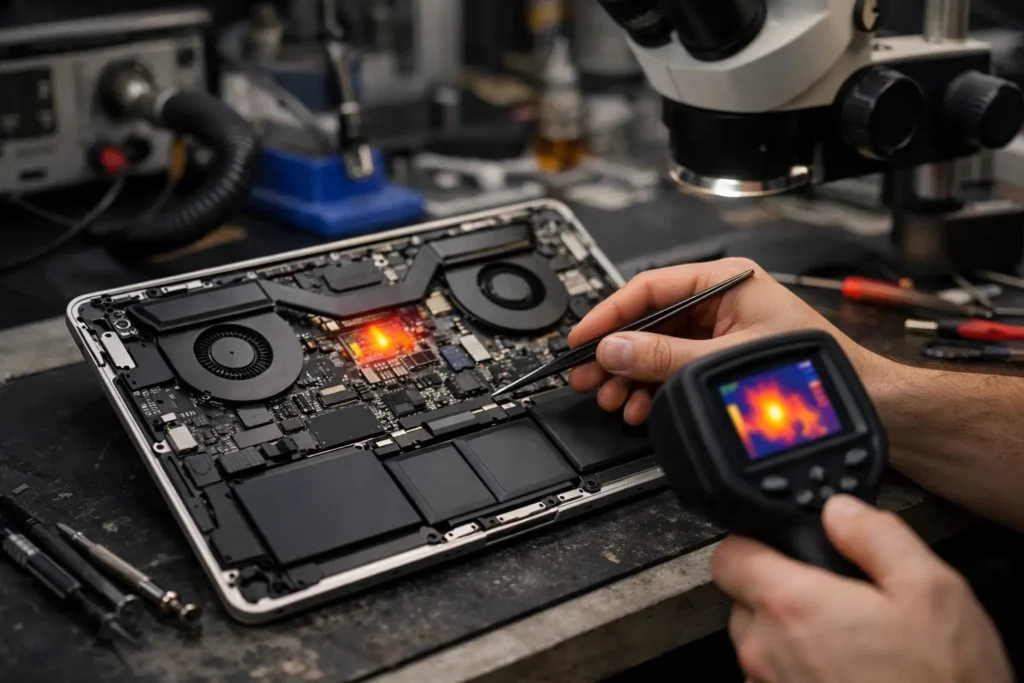
O MacBook começa a aquecer mais do que o normal, a ventoinha dispara sem motivo aparente e tarefas simples passam a travar. Em bancada, esse é um dos cenários em que o cliente pergunta como identificar falha térmica MacBook sem confundir o problema com lentidão comum, desgaste de bateria ou falha de software. A diferença importa, porque quando a origem térmica é ignorada, o calor excessivo pode acelerar danos em componentes críticos, inclusive na placa lógica.
Falha térmica não significa apenas “esquentar”. Todo MacBook trabalha com calor dentro de uma faixa prevista pelo projeto. O problema aparece quando o sistema de dissipação deixa de responder como deveria, quando sensores passam a reportar leituras incoerentes, quando o processador entra em limitação térmica com frequência ou quando há consumo anormal em circuitos da placa que elevam a temperatura fora do padrão.
Como identificar falha térmica MacBook na prática
O primeiro ponto é observar contexto, frequência e comportamento. Um MacBook Pro exportando vídeo, compilando código ou trabalhando com múltiplas telas externas vai aquecer mais do que em navegação simples. Isso é esperado. O sinal de alerta surge quando o equipamento aquece em repouso, perde desempenho em atividades leves ou apresenta temperatura elevada em regiões específicas mesmo sem carga real.
Na rotina de laboratório, alguns indícios se repetem. O teclado pode ficar excessivamente quente na área superior, a base pode concentrar calor anormal em um lado específico, a ventoinha pode operar em rotação alta por longos períodos e o desempenho pode cair de forma brusca após poucos minutos de uso. Em alguns casos, o MacBook reinicia, congela ou desliga quando a temperatura sobe. Em outros, ele não desliga, mas trabalha constantemente limitado, com lentidão persistente.
Esse conjunto de sintomas costuma apontar para três grupos de causa: obstrução física na dissipação, falha de leitura ou controle térmico, e aquecimento provocado por defeito eletrônico. Cada grupo exige diagnóstico diferente. Trocar pasta térmica sem confirmar a causa, por exemplo, pode não resolver nada quando o problema está em sensor, alimentação ou circuito da placa lógica.
Sinais que merecem atenção imediata
Um sinal clássico é a ventoinha ligada no máximo logo após a inicialização, mesmo sem aplicativos pesados abertos. Isso pode indicar leitura incorreta de sensor térmico, falha de comunicação com algum componente monitorado ou comportamento de proteção do sistema. Em modelos específicos, quando um sensor deixa de reportar corretamente, o macOS reage elevando a rotação da ventoinha para evitar risco maior.
Outro ponto importante é o throttling térmico. Na prática, o processador reduz desempenho para conter a temperatura. O usuário percebe isso como perda de velocidade repentina, atraso ao alternar aplicativos, engasgos em tarefas antes normais e queda de resposta geral. Nem sempre o problema está no processador em si. Muitas vezes, a dissipação não acompanha a geração de calor, ou existe aquecimento secundário vindo de outro circuito da placa.
Há também casos em que o MacBook aquece com carregador conectado, mas se comporta melhor na bateria. Esse padrão pode sugerir consumo anormal em linhas de alimentação, gerenciamento irregular de energia ou falhas relacionadas ao processo de carga. É um detalhe simples, mas ajuda muito na triagem técnica.
Se o aquecimento vem acompanhado de cheiro de componente aquecido, perda de brilho de tela, recarga lenta, desligamentos sob carga ou aquecimento localizado próximo às portas, o cenário deixa de ser apenas térmico e passa a indicar risco eletrônico mais sério. Nesses casos, continuar usando o equipamento pode ampliar o dano.
Nem todo aquecimento é defeito
Esse ponto precisa ser tratado com precisão. Muitos usuários associam qualquer aumento de temperatura a falha, o que não é correto. Em um MacBook Air ou MacBook Pro, calor moderado durante videoconferência, renderização, sincronização em nuvem ou atualização do sistema pode ser completamente normal.
O que diferencia o comportamento normal da falha é a desproporção. Se a carga de trabalho é leve e o aquecimento é intenso, se o calor persiste por muito tempo após encerrar os processos, ou se o desempenho cai sem justificativa, existe motivo para investigar. O histórico do equipamento também pesa. MacBooks que já passaram por queda, contato com líquido, manutenção mal executada ou uso em ambiente com muita poeira tendem a apresentar falhas térmicas com mais frequência.
Causas mais comuns de falha térmica em MacBook
A causa mais simples é acúmulo de poeira no conjunto de ventilação e dissipação. Com o tempo, a passagem de ar perde eficiência e o calor se concentra mais rápido. Em equipamento Apple, isso não deve ser tratado como limpeza improvisada. A desmontagem exige cuidado com conectores, flexíveis, parafusos de diferentes métricas e procedimentos específicos por modelo.
A degradação do material de interface térmica também pode ocorrer, principalmente em modelos com uso intenso ao longo dos anos. Quando essa transferência de calor entre chip e dissipador deixa de funcionar bem, a temperatura sobe mais rapidamente e o sistema passa a limitar desempenho antes do esperado.
Mas nem sempre a origem é mecânica. Em bancada, vemos com frequência sensores com leitura inconsistente, falhas no circuito de alimentação, consumo elevado por curto parcial e aquecimento anormal de reguladores, controladores ou linhas específicas da placa lógica. Nesses casos, o sintoma térmico é apenas a consequência visível de um problema eletrônico. É por isso que diagnóstico sério não se limita a abrir o equipamento e “fazer limpeza”.
Como identificar falha térmica MacBook sem desmontar
Antes de qualquer intervenção, o usuário pode observar alguns padrões úteis. O primeiro é comparar a temperatura percebida com a carga real de uso. Se o MacBook está apenas com navegador e e-mail abertos, mas já apresenta calor excessivo e ventoinha intensa, isso foge do padrão.
O segundo é notar o tempo de reação. Equipamentos saudáveis aquecem sob carga e reduzem temperatura gradualmente quando a demanda cai. Quando o calor aparece muito rápido ou demora demais para baixar, existe indício de dissipação ineficiente ou consumo anormal.
O terceiro é localizar a região do aquecimento. Calor distribuído na área superior, próximo ao sistema térmico, pode ser compatível com carga alta. Já calor muito concentrado em um ponto específico da base ou ao redor de uma porta pode indicar componente eletrônico operando fora da faixa. Isso não fecha diagnóstico, mas muda bastante a suspeita técnica.
Também vale observar se a bateria passou a descarregar mais rápido junto com o aumento de temperatura. Esse casamento de sintomas pode indicar processo em segundo plano, falha de gerenciamento ou consumo indevido em hardware. Quando o equipamento esquenta, perde autonomia e cai de desempenho ao mesmo tempo, a investigação deve ser mais criteriosa.
Quando a falha térmica pode atingir a placa lógica
Calor excessivo contínuo acelera desgaste. Soldas sofrem estresse térmico, componentes trabalham fora da faixa ideal e circuitos já enfraquecidos podem evoluir para falha definitiva. Em alguns MacBooks, o usuário convive por meses com aquecimento fora do normal e só busca ajuda quando o equipamento para de ligar, reinicia sozinho ou deixa de carregar.
Esse atraso custa caro em termos técnicos. Um problema que começou em manutenção preventiva ou correção pontual pode evoluir para reparo eletrônico mais complexo. Por isso, o ponto central não é apenas saber que o MacBook esquenta, mas entender por que esquenta e o que está sendo afetado nesse processo.
No laboratório, esse diagnóstico passa por inspeção física, leitura de comportamento térmico, análise de consumo, testes de carga e verificação de circuitos relevantes. Em muitos casos, apenas a experiência prática com arquitetura Apple permite separar o que é sintoma do que é causa.
O que não fazer ao suspeitar de superaquecimento
Há três erros frequentes. O primeiro é continuar exigindo desempenho máximo de um equipamento claramente instável. O segundo é recorrer a soluções improvisadas, como bases externas e aplicativos de controle, sem investigar a origem real. O terceiro é aceitar diagnóstico genérico com troca de peça sem comprovação técnica.
Isso acontece bastante quando o problema é tratado como simples lentidão. O usuário formata, atualiza sistema, fecha aplicativos e o sintoma persiste. Em seguida, surgem hipóteses vagas sobre bateria, cooler ou desgaste “natural”, sem medição, sem teste e sem análise de placa. Esse caminho costuma desperdiçar tempo e aumentar a chance de agravamento.
Quando procurar diagnóstico técnico
Se o MacBook aquece em tarefas leves, perde desempenho com frequência, mantém ventoinha em rotação alta sem motivo claro, apresenta calor localizado ou já teve contato com líquido, o ideal é interromper o uso intenso e buscar avaliação técnica. Quanto mais cedo o comportamento é analisado, maior a chance de preservar componentes e evitar que a falha avance.
Para usuários que dependem do equipamento para trabalho, essa decisão é ainda mais crítica. Designers, editores, desenvolvedores e executivos normalmente percebem primeiro a perda de estabilidade, não a causa. Só que no ambiente Apple, instabilidade térmica recorrente quase nunca deve ser tratada como detalhe secundário.
Na Dr.Tech, em Salvador, esse tipo de caso é tratado com diagnóstico técnico preciso, sem terceirização e com análise real de bancada. Isso faz diferença principalmente quando o aquecimento já não parece compatível com o uso e existe suspeita de envolvimento da placa lógica.
Se o seu MacBook mudou de comportamento térmico, o melhor passo não é esperar o defeito se tornar evidente. É interromper a progressão enquanto ainda existe margem para uma solução técnica mais controlada.